Cách Cài Đặt Minecraft APK + Gói Tiếng Việt Từng Bước
Nếu bạn đã có file Minecraft APK trên máy nhưng không biết cách cài đặt sao cho đúng, hoặc đã cài xong mà game vẫn hiển thị tiếng Anh và bạn muốn chuyển sang tiếng Việt — bài viết này là dành cho bạn. “Cài minecraft” thực ra gồm hai việc: cài đặt file APK lên điện thoại Android và đổi ngôn ngữ trong game sang Tiếng Việt. Bài hướng dẫn dưới đây sẽ dẫn bạn đi qua từng bước một, từ khâu chuẩn bị, cấp quyền cài đặt, đến chuyển ngôn ngữ và xử lý các lỗi thường gặp.
Chuẩn Bị Trước Khi Cài
Trước khi bắt đầu, hãy kiểm tra máy của bạn đáp ứng các điều kiện sau để quá trình cài đặt diễn ra suôn sẻ:
- Phiên bản Android: Minecraft PE yêu cầu Android 5.0 trở lên. Kiểm tra tại Cài đặt → Giới thiệu về điện thoại → Phiên bản Android.
- Dung lượng trống: Bạn cần ít nhất khoảng 1 GB dung lượng trống. File APK của Minecraft PE khá nặng (khoảng 800 MB), và quá trình cài đặt còn cần thêm bộ nhớ tạm.
- Xóa phiên bản cũ hoặc bản beta: Nếu máy đang có bản Minecraft PE cũ hoặc bản beta, hãy gỡ hẳn nó ra trước khi cài bản mới để tránh xung đột chữ ký ứng dụng (lỗi “ứng dụng chưa được cài đặt”).
- Sao lưu thế giới (worlds): Nếu bạn đã chơi và có các thế giới đã xây dựng, hãy sao lưu dữ liệu game trước khi gỡ cài đặt. Minecraft PE có tùy chọn lưu trữ thế giới ra bộ nhớ ngoài trong phần cài đặt của game.
Bước 1: Bật “Cài Đặt Ứng Dụng Không Rõ Nguồn Gốc”
Android mặc định chặn việc cài đặt file APK tải từ ngoài Google Play. Bạn cần cấp quyền này cho ứng dụng sẽ mở file APK (thường là trình duyệt hoặc trình quản lý file). Cách làm trên hầu hết các máy:
- Mở Cài đặt trên điện thoại.
- Vào mục Ứng dụng (trên một số máy là Ứng dụng và thông báo).
- Tìm và chọn Truy cập ứng dụng đặc biệt (Special app access) — thường nằm trong dấu ba chấm ở góc phải trên cùng.
- Chọn Cài đặt ứng dụng không xác định (Install unknown apps).
- Chọn trình duyệt (ví dụ Chrome) hoặc ứng dụng quản lý file bạn dùng để mở file APK, rồi bật công tắc Cho phép từ nguồn này.
Lưu ý: Chỉ cấp quyền này cho các ứng dụng bạn tin tưởng, và nên tắt lại sau khi cài đặt xong để đảm bảo an toàn cho máy.
Bước 2: Cài Đặt File APK
Sau khi đã bật quyền ở bước 1, việc cài đặt rất đơn giản:
- Mở thư mục chứa file Minecraft APK đã tải về (thường nằm trong thư mục Tải xuống).
- Chạm vào file APK để mở. Android sẽ hiển thị màn hình xác nhận cài đặt.
- Chạm Cài đặt và chờ quá trình cài đặt hoàn tất — mất khoảng 1–3 phút tùy tốc độ máy.
- Khi thấy thông báo Đã cài đặt ứng dụng, bạn có thể chạm Mở để khởi động game ngay, hoặc chạm Xong để mở sau từ biểu tượng trên màn hình chính.
Lần đầu mở game, Minecraft PE có thể yêu cầu quyền truy cập bộ nhớ (để lưu thế giới) — hãy cấp quyền này để game hoạt động đầy đủ.
Bước 3: Đổi Ngôn Ngữ Game Sang Tiếng Việt
Minecraft PE hỗ trợ sẵn tiếng Việt trong phần cài đặt của game, không cần tải thêm gì. Các bước thực hiện:
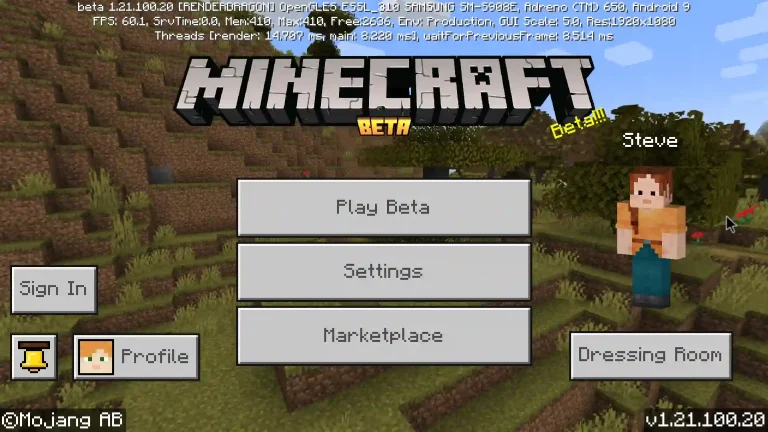
- Mở game Minecraft PE, tại màn hình chính chọn Settings (Cài đặt), tìm mục Language (Ngôn ngữ), cuộn xuống và chọn Tiếng Việt.
Game sẽ tự động chuyển toàn bộ giao diện — menu chính, cài đặt, mục trợ giúp và phần lớn văn bản trong game — sang tiếng Việt.
Gói Tiếng Việt Là Gì?
Ngoài ngôn ngữ có sẵn trong game, cộng đồng Minecraft còn phát triển các gói Tiếng Việt (language pack) — các bản dịch hoàn chỉnh hoặc cải tiến giao diện, bao gồm cả những phần mà bản dịch mặc định của game chưa bao phủ hết (ví dụ tên vật phẩm mới trong các bản cập nhật).
Nếu bạn muốn tìm hiểu thêm về phiên bản tiếng Việt, hãy xem trang tổng hợp Minecraft PE Tiếng Việt trên mincrftapk.com. Với đa số người chơi, ngôn ngữ Tiếng Việt có sẵn trong Settings của game đã là đủ để chơi thoải mái.
Lỗi Thường Gặp Khi Cài Đặt Và Cách Khắc Phục
Dưới đây là các lỗi phổ biến nhất khi cài Minecraft APK và cách xử lý từng trường hợp:
- Lỗi phân tích cú pháp (Parse error): Thường do hai nguyên nhân — file APK bị lỗi khi tải về, hoặc máy chạy Android quá cũ không tương thích. Hãy kiểm tra lại phiên bản Android (cần 5.0 trở lên) và tải lại file APK mới.
- “Ứng dụng chưa được cài đặt”: Xảy ra khi máy còn một phiên bản Minecraft PE khác được ký bằng chữ ký khác (ví dụ bản cũ hoặc bản beta chưa gỡ). Cách khắc phục: gỡ hoàn toàn phiên bản cũ rồi cài lại từ đầu.
- Không đủ dung lượng: Xóa bớt ảnh, video, ứng dụng không dùng đến để giải phóng ít nhất 1 GB bộ nhớ trống, sau đó cài lại.
- Bị Play Protect chặn: Google Play Protect đôi khi cảnh báo khi cài APK ngoài. Nếu bạn chắc chắn về nguồn file, chọn Cài đặt vẫn tiếp tục (Install anyway) trên màn hình cảnh báo.
Câu Hỏi Thường Gặp
Cài Minecraft APK có cần tài khoản Google Play không?
Không. Vì bạn cài trực tiếp từ file APK nên không cần tài khoản Google Play hay đăng nhập CH Play. Bạn chỉ cần bật quyền cài đặt ứng dụng không rõ nguồn gốc như hướng dẫn ở Bước 1.
Máy Android 4.4 có cài được Minecraft PE bản mới không?
Không. Các phiên bản Minecraft PE hiện tại yêu cầu Android 5.0 trở lên. Máy chạy Android 4.4 sẽ báo lỗi phân tích cú pháp khi cài đặt. Bạn cần nâng cấp máy hoặc tìm phiên bản Minecraft PE cũ tương thích với Android 4.4.
Đổi sang Tiếng Việt có ảnh hưởng đến thế giới đã chơi không?
Không. Việc đổi ngôn ngữ chỉ thay đổi giao diện hiển thị của game. Mọi thế giới, vật phẩm và tiến trình chơi của bạn vẫn được giữ nguyên.
Tại sao cài xong mở game lại bị văng ra?
Nguyên nhân thường là máy không đủ RAM trống hoặc dung lượng bộ nhớ quá đầy. Hãy đóng các ứng dụng chạy nền, giải phóng bộ nhớ, sau đó mở lại game. Nếu vẫn bị, thử gỡ và cài đặt lại theo đúng các bước trong bài viết này.
Kết Luận
Cài đặt Minecraft APK trên Android không phức tạp: kiểm tra máy đáp ứng yêu cầu (Android 5.0+, khoảng 1 GB trống), bật quyền “cài đặt ứng dụng không rõ nguồn gốc”, cài file APK, rồi vào Settings → Language chọn Tiếng Việt là bạn đã có thể chơi game hoàn toàn bằng tiếng Việt. Nếu gặp lỗi, hãy đối chiếu phần xử lý lỗi ở trên — hầu hết các trường hợp đều có cách khắc phục đơn giản.
Để cập nhật phiên bản Minecraft PE mới nhất và khám phá thêm các hướng dẫn tiếng Việt, hãy ghé thăm trang chủ mincrftapk.com. Chúc bạn cài đặt thành công và có những giờ chơi vui vẻ!